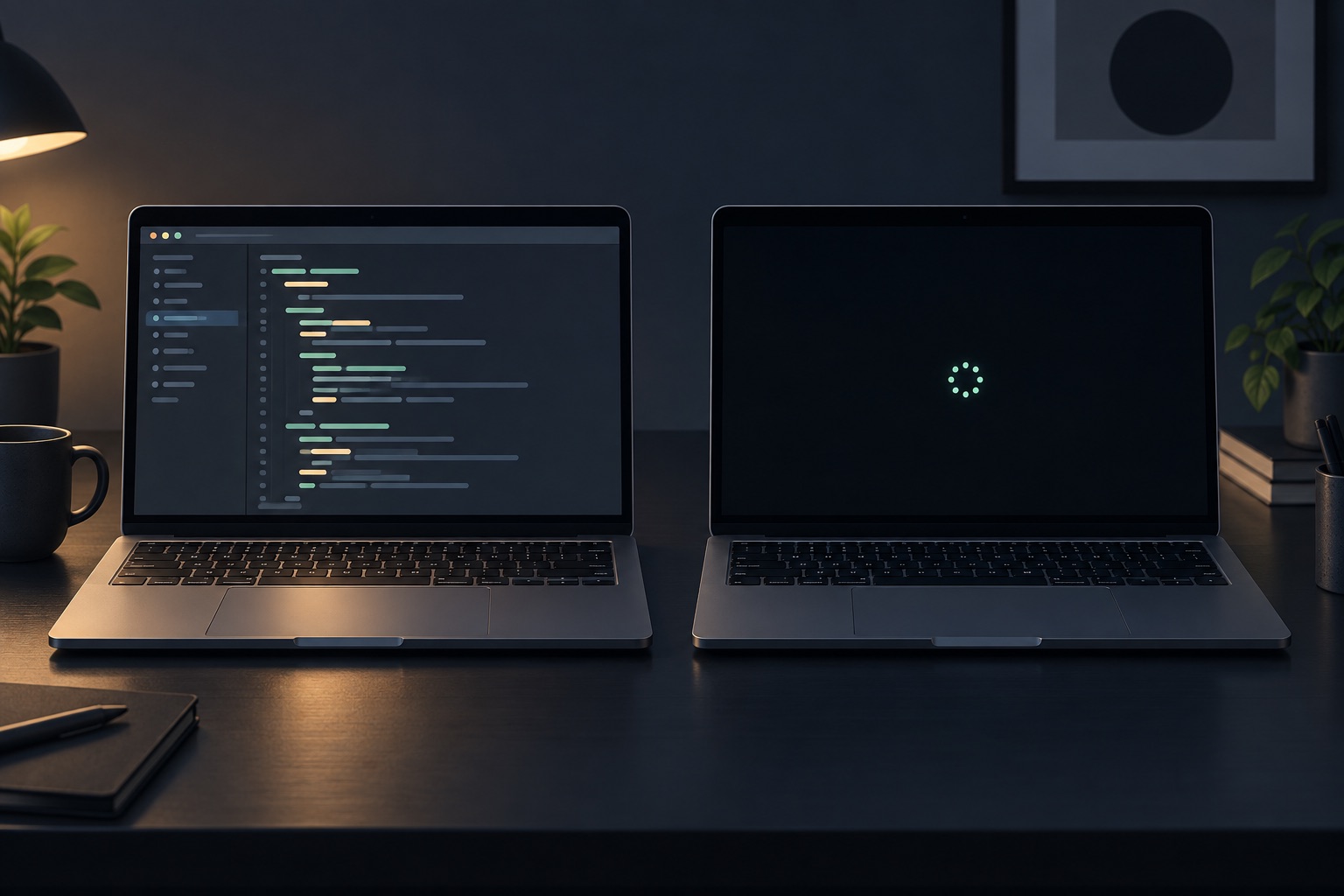
你开始一项编程任务,暂时离开,回来时却发现 Mac 已经休眠,而智能体仍有工作要做。让显示器整夜亮着很浪费电;合上盖子也可能让 Mac 进入休眠。实际需求很简单:任务运行时让电脑保持可用,完成后再让它恢复正常休眠。

Codoop Island 让你控制这段工作时长。你可以让屏幕常亮、让 Mac 保持唤醒但关闭屏幕,也可以在支持的设备上合盖运行。防休眠是手动设置:Codoop 不会检测智能体何时开始或结束,也不会自动切换休眠行为。开始任务时打开它,检查结果后再关闭。
选择 Mac 保持唤醒的方式
打开 Codoop Island,进入“屏幕与休眠控制”。开启“保持电脑唤醒”,然后选择适合当前工作方式的选项:
- “保持屏幕常亮”会让显示器持续开启,并阻止电脑休眠。
- “允许屏幕关闭”会让显示器按正常计时器关闭,同时让电脑保持唤醒。如果你希望长任务继续运行,又不想让屏幕一直亮着,这个选项很有用。
- “合盖时保持唤醒”会在支持的设备上让电脑合盖运行。启用此模式时,Codoop 会请求系统授权。
如果你留在桌前,保持屏幕常亮能让你方便查看智能体。如果你要离开,“允许屏幕关闭”可以避免房间一直被照亮,同时让电脑继续保持唤醒。合上盖子时,前两种模式遵循系统设置。合盖行为取决于 Mac 和它的配置;合盖后,无法保证内置屏幕继续亮着。
工作结束后关闭
智能体报告完成后,请在它原本运行的应用中检查最终结果,并确认没有构建或其他后续任务仍在运行。然后在 Codoop Island 中关闭“保持电脑唤醒”。Mac 就能恢复平常的休眠行为。这一步很重要,因为该设置并未绑定到某个智能体会话。
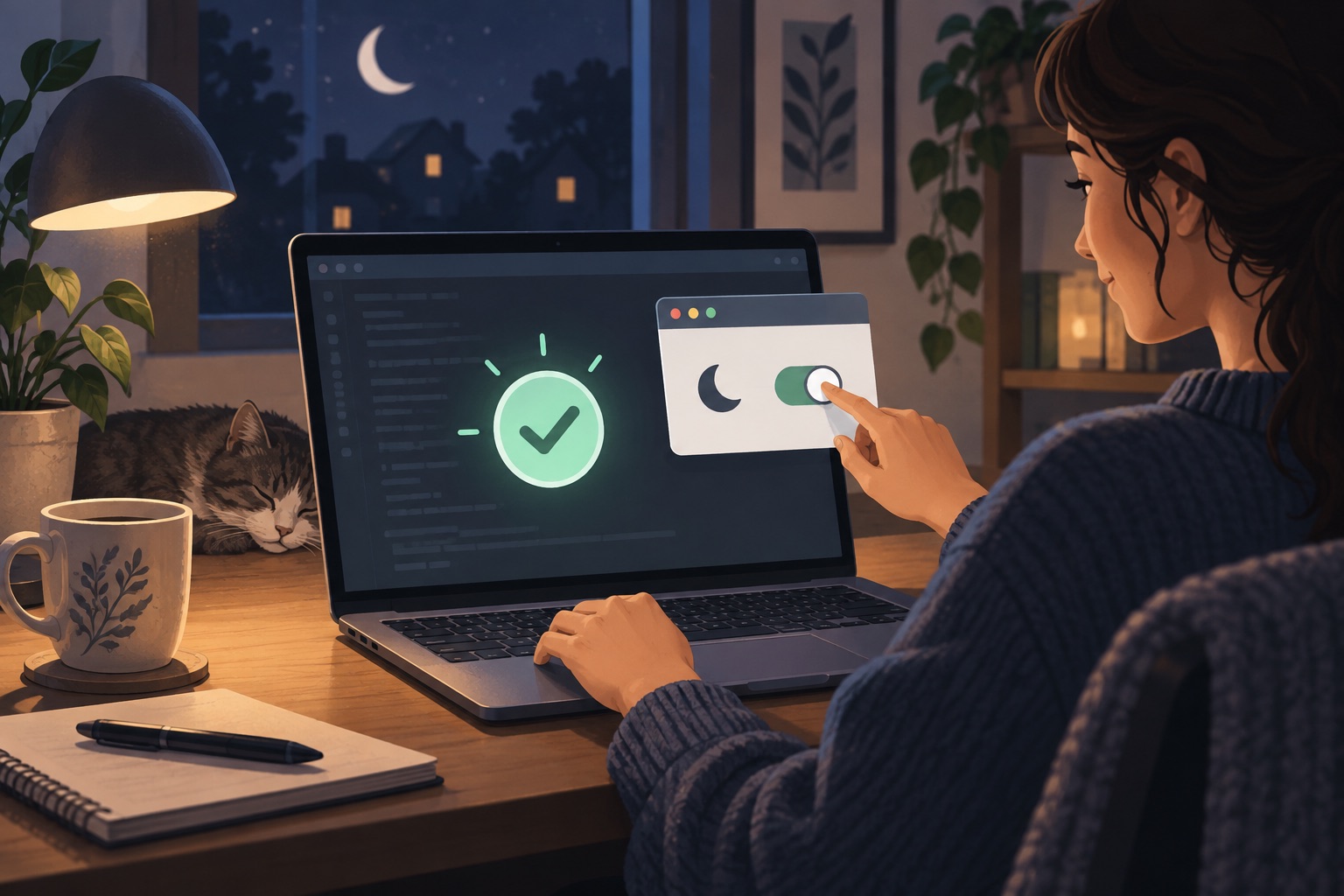
如果使用合盖模式,请在让 Mac 休眠或收起电脑前关闭它。该模式启用时可能会阻止手动休眠。运行期间请将 Mac 放在坚硬、通风良好的表面上。
留意电量与电源
阻止休眠会消耗更多电量。Codoop Island 提供低电量关闭阈值,默认设为 20%,可选择 10%、20%、30% 或“永不”。如果 Mac 未接电源且电量达到所选阈值,防休眠会关闭。充电后,如果任务仍在运行,请自行重新启用。长时间运行任务时,条件允许就接上电源;如果不需要盯着屏幕,可以选择关闭屏幕的模式。
Apple 提醒,阻止休眠可能增加耗电量,部分电源选项也会因 Mac 型号而异。
简单的操作流程
- 开始编程任务,并确认它正在智能体应用中运行。
- 在 Codoop Island 中开启“保持电脑唤醒”,并选择屏幕模式。
- 回来后检查智能体的结果。
- 任务结束后关闭防休眠。
关键是把防休眠纳入任务流程:离开时为长任务开启它,选择适合当下的屏幕模式,回来后检查智能体结果,然后恢复正常休眠。