你開始一項程式任務,暫時離開,回來時卻發現 Mac 已經休眠,而智能體(代理)仍有工作要做。讓顯示器整夜亮著很浪費電;闔上上蓋也可能讓 Mac 進入休眠。實際需求很簡單:任務執行時讓電腦保持可用,完成後再讓它恢復正常休眠。

Codoop Island 讓你控制這段工作時段。你可以讓螢幕常亮、讓 Mac 保持喚醒但關閉螢幕,也可以在支援的裝置上闔蓋執行。防休眠是手動設定:Codoop 不會偵測代理何時開始或結束,也不會自動切換休眠行為。開始任務時開啟它,檢查結果後再關閉。
選擇 Mac 保持喚醒的方式
開啟 Codoop Island,前往「螢幕與休眠控制」。啟用「保持電腦喚醒」,再選擇符合目前工作方式的選項:
- 「保持螢幕常亮」會讓顯示器持續開啟,並阻止電腦休眠。
- 「允許螢幕關閉」會讓顯示器依照正常計時器關閉,同時讓電腦保持喚醒。如果你希望長任務繼續執行,又不想讓螢幕一直亮著,這個選項很實用。
- 「闔蓋時保持喚醒」會在支援的裝置上讓電腦闔蓋執行。啟用此模式時,Codoop 會要求系統授權。
如果你留在桌前,保持螢幕常亮能讓你方便查看代理。如果你要離開,「允許螢幕關閉」可以避免房間持續被照亮,同時讓電腦保持喚醒。闔上上蓋時,前兩種模式會遵循系統設定。闔蓋行為取決於 Mac 和它的配置;闔蓋後無法保證內建螢幕繼續亮著。
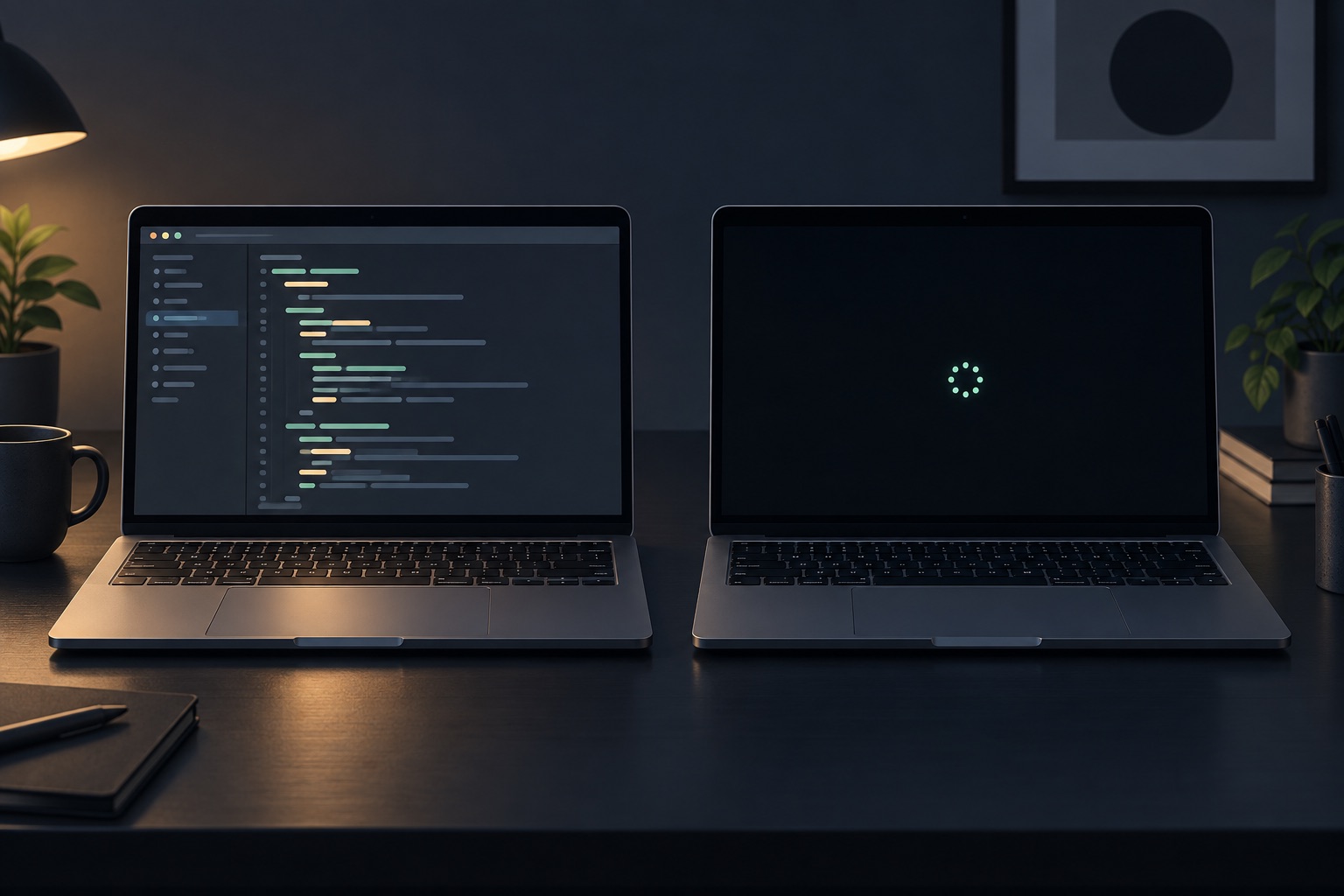
工作結束後關閉
代理回報完成後,請在它原本執行的應用程式中檢查最終結果,並確認沒有建置或其他後續任務仍在執行。接著在 Codoop Island 中關閉「保持電腦喚醒」。Mac 就能恢復平常的休眠行為。這一步很重要,因為此設定並未綁定到特定代理工作階段。
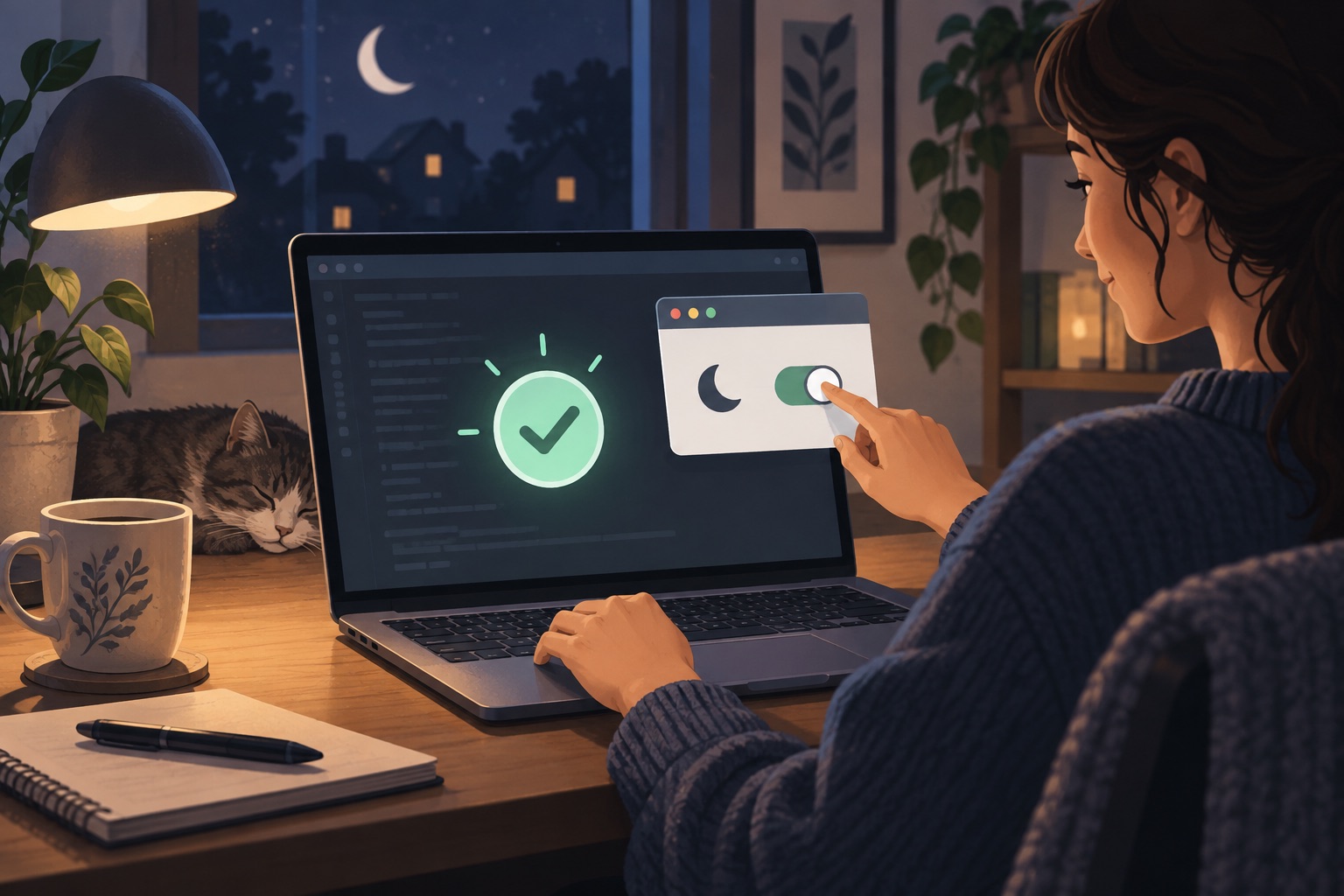
如果使用闔蓋模式,請在讓 Mac 休眠或收起電腦前將它關閉。此模式啟用時可能會阻止手動休眠。執行期間請將 Mac 放在堅硬且通風良好的表面上。
留意電量與電源
阻止休眠會消耗更多電量。Codoop Island 提供低電量關閉門檻,預設為 20%,可選擇 10%、20%、30% 或「永不」。如果 Mac 未接上電源且電量達到所選門檻,防休眠就會關閉。充電後,如果任務仍在執行,請自行重新啟用。長時間執行任務時,條件允許就接上電源;如果不需要觀看螢幕,可以選擇關閉螢幕的模式。
Apple 提醒,阻止休眠可能增加耗電量,部分電源選項也會因 Mac 型號而異。
簡單的操作流程
- 開始程式任務,並確認它正在代理應用程式中執行。
- 在 Codoop Island 中啟用「保持電腦喚醒」,並選擇螢幕模式。
- 回來後檢查代理的結果。
- 任務結束後關閉防休眠。
關鍵是把防休眠納入任務流程:離開時為長任務啟用它,選擇適合當下的螢幕模式,回來後檢查代理結果,然後恢復正常休眠。