코딩 작업을 시작하고 자리를 비웠다가 돌아왔는데 에이전트는 아직 할 일이 남았고 Mac은 잠들어 있는 경우가 있습니다. 화면을 밤새 켜 두는 것은 낭비이고, 덮개를 닫으면 Mac이 잠들 수 있습니다. 필요한 것은 간단합니다. 작업 중에는 컴퓨터를 사용할 수 있게 유지하고, 끝나면 평소처럼 잠들게 하는 것입니다.

Codoop Island에서 작업 중 상태를 제어할 수 있습니다. 화면을 켜 두거나 Mac은 깨어 있는 채 화면을 끄거나, 지원되는 기기에서 덮개를 닫고 실행할 수 있습니다. 수면 방지는 수동 설정입니다. Codoop은 에이전트가 시작하거나 끝나는 시점을 감지해 수면 동작을 자동으로 바꾸지 않습니다. 작업을 시작할 때 켜고 결과를 확인한 다음 끄세요.
Mac을 깨워 둘 방법 선택하기
Codoop Island를 열고 화면 및 수면 제어로 이동합니다. 컴퓨터 깨워 두기를 켠 다음 작업 환경에 맞는 동작을 선택하세요.
- 화면 켜 두기는 디스플레이를 켜고 컴퓨터가 잠들지 않게 합니다.
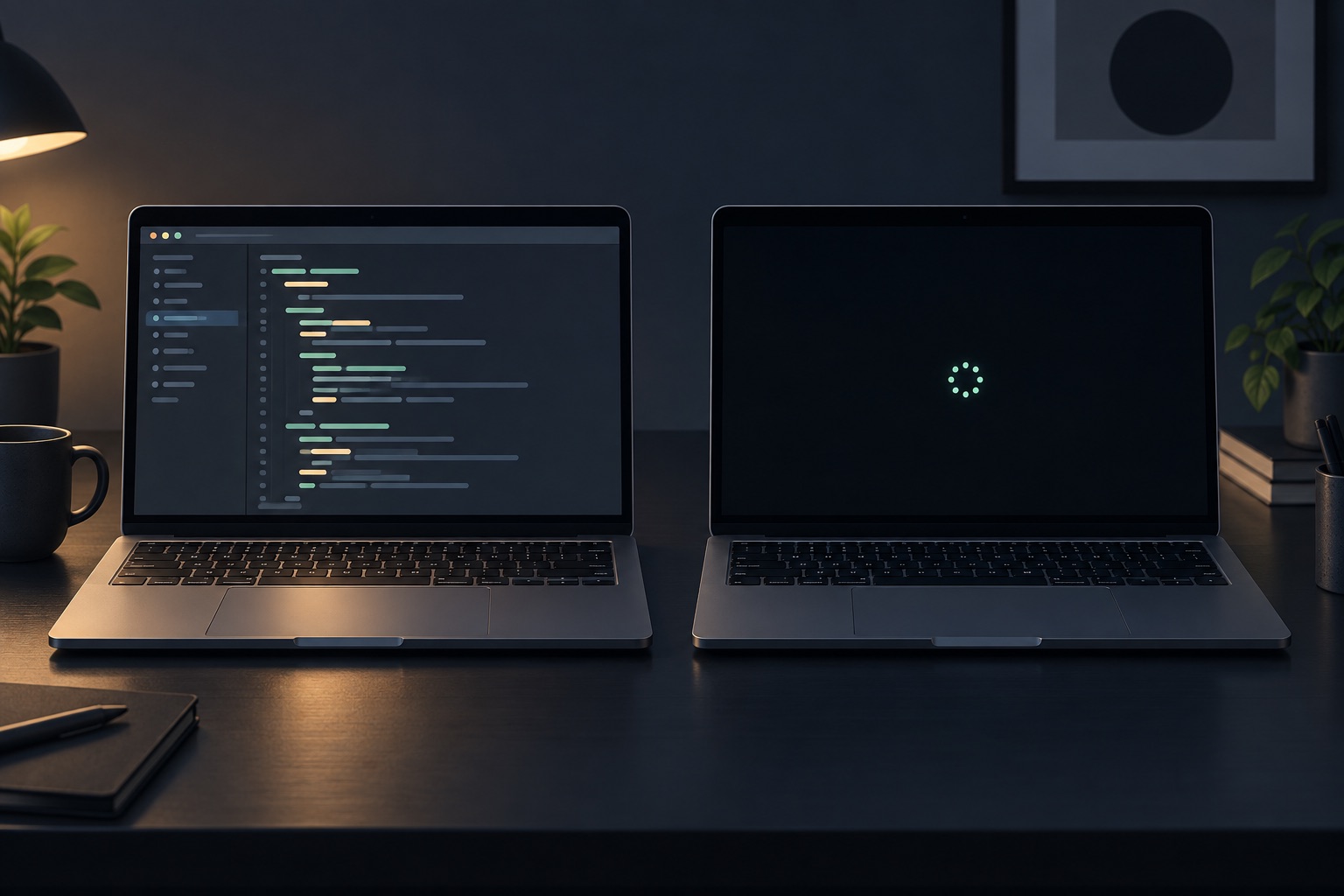
- 화면 꺼짐 허용은 컴퓨터를 깨어 있게 유지하면서 디스플레이가 일반 타이머에 따라 꺼지게 합니다. 화면을 계속 켜 두지 않고 긴 작업을 이어가고 싶을 때 유용합니다.
- 덮개를 닫아도 깨어 있기는 지원되는 기기에서 덮개를 닫은 채 컴퓨터를 실행합니다. 이 모드를 활성화하면 Codoop이 시스템 권한을 요청합니다.
책상에 계속 있을 예정이면 화면을 켜 두어 에이전트를 쉽게 확인할 수 있습니다. 자리를 비운다면 화면 꺼짐 허용을 선택해 컴퓨터는 깨워 두고 방에 불빛이 퍼지지 않게 하세요. 처음 두 모드는 덮개를 닫았을 때 시스템 설정을 따릅니다. 덮개를 닫았을 때의 동작은 Mac과 구성에 따라 다르며 내장 디스플레이가 계속 켜져 있다고 보장할 수 없습니다.
작업이 끝나면 끄기
에이전트가 완료를 알리면 원래 앱에서 최종 결과를 확인하고 빌드나 후속 작업이 아직 실행 중이지 않은지 살펴보세요. 그런 다음 Codoop Island에서 컴퓨터 깨워 두기를 끕니다. Mac이 평소 수면 동작으로 돌아갑니다. 이 설정은 특정 에이전트 세션에 연결되어 있지 않으므로 마지막 단계가 중요합니다.
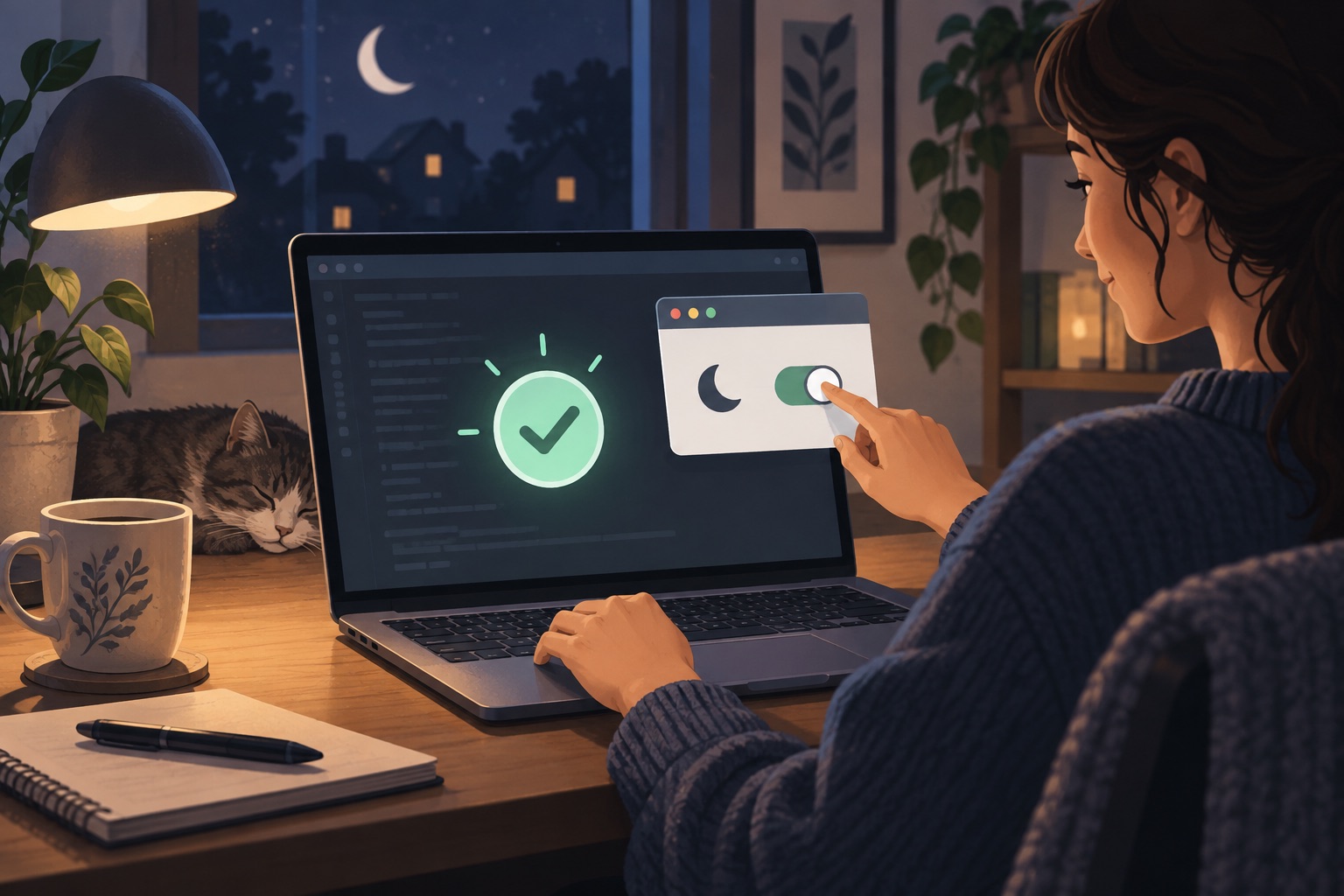
덮개 닫기 모드를 사용한다면 Mac을 잠재우거나 정리하기 전에 이 모드를 끄세요. 모드가 켜져 있으면 수동으로 잠드는 동작이 막힐 수 있습니다. 실행 중인 Mac은 단단하고 통풍이 잘되는 표면에 두세요.
배터리와 전원 살피기
수면을 방지하면 전력을 더 사용할 수 있습니다. Codoop Island에는 기본값이 20%인 저전력 차단 임계값이 있으며 10%, 20%, 30%, 사용 안 함 중에서 선택할 수 있습니다. 전원에 연결하지 않은 상태에서 배터리가 선택한 임계값에 도달하면 수면 방지가 꺼집니다. 충전한 뒤에도 작업이 실행 중이면 직접 다시 켜세요. 긴 작업에서는 가능하다면 전원을 연결하고 디스플레이를 지켜볼 필요가 없다면 화면 끄기 모드를 선택하세요.
Apple은 수면을 방지하면 전력 소비가 늘 수 있으며 일부 전원 옵션은 Mac 모델에 따라 다르다고 안내합니다.
간단한 사용 순서
- 코딩 작업을 시작하고 에이전트 앱에서 실행 중인지 확인합니다.
- Codoop Island에서 컴퓨터 깨워 두기를 켜고 화면 모드를 선택합니다.
- 돌아오면 에이전트의 결과를 확인합니다.
- 작업이 끝나면 수면 방지를 끕니다.
수면 방지를 작업 절차에 포함하는 것이 중요합니다. 긴 작업을 실행한 채 자리를 비울 때 켜고, 상황에 맞는 화면 모드를 선택하고, 돌아와서 에이전트 결과를 확인한 다음 평소 수면 상태로 되돌리세요.