コーディングタスクを始めて席を離れ、戻ってみると、エージェントには作業が残っているのにMacがスリープしていることがあります。ディスプレイを一晩中つけておくのは無駄ですし、蓋を閉じるとMacがスリープすることもあります。必要なのは、タスク中にコンピューターを使える状態に保ち、終わったら通常のスリープに戻すことです。

Codoop Islandでは、その作業中の状態を制御できます。画面を点灯したままにする、Macは起動状態のまま画面を消す、対応デバイスで蓋を閉じたまま使う、という選択肢があります。スリープ防止は手動設定です。Codoopがエージェントの開始や終了を検出して、自動でスリープ動作を切り替えることはありません。タスクを始めるときにオンにし、結果を確認したらオフにします。
Macを起動状態に保つ方法を選ぶ
Codoop Islandを開き、「画面とスリープの制御」に移動します。「コンピューターを起動状態に保つ」をオンにし、作業場所に合う動作を選びます。
- 「画面を点灯したままにする」はディスプレイをつけ、コンピューターのスリープを防ぎます。
- 「画面を消してもよい」は通常のタイマーに従ってディスプレイを消しながら、コンピューターを起動状態に保ちます。画面をつけたままにせず長時間のタスクを続けたいときに便利です。
- 「蓋を閉じても起動状態にする」は、対応デバイスで蓋を閉じたままコンピューターを動かします。このモードを有効にすると、Codoopがシステムの許可を求めます。
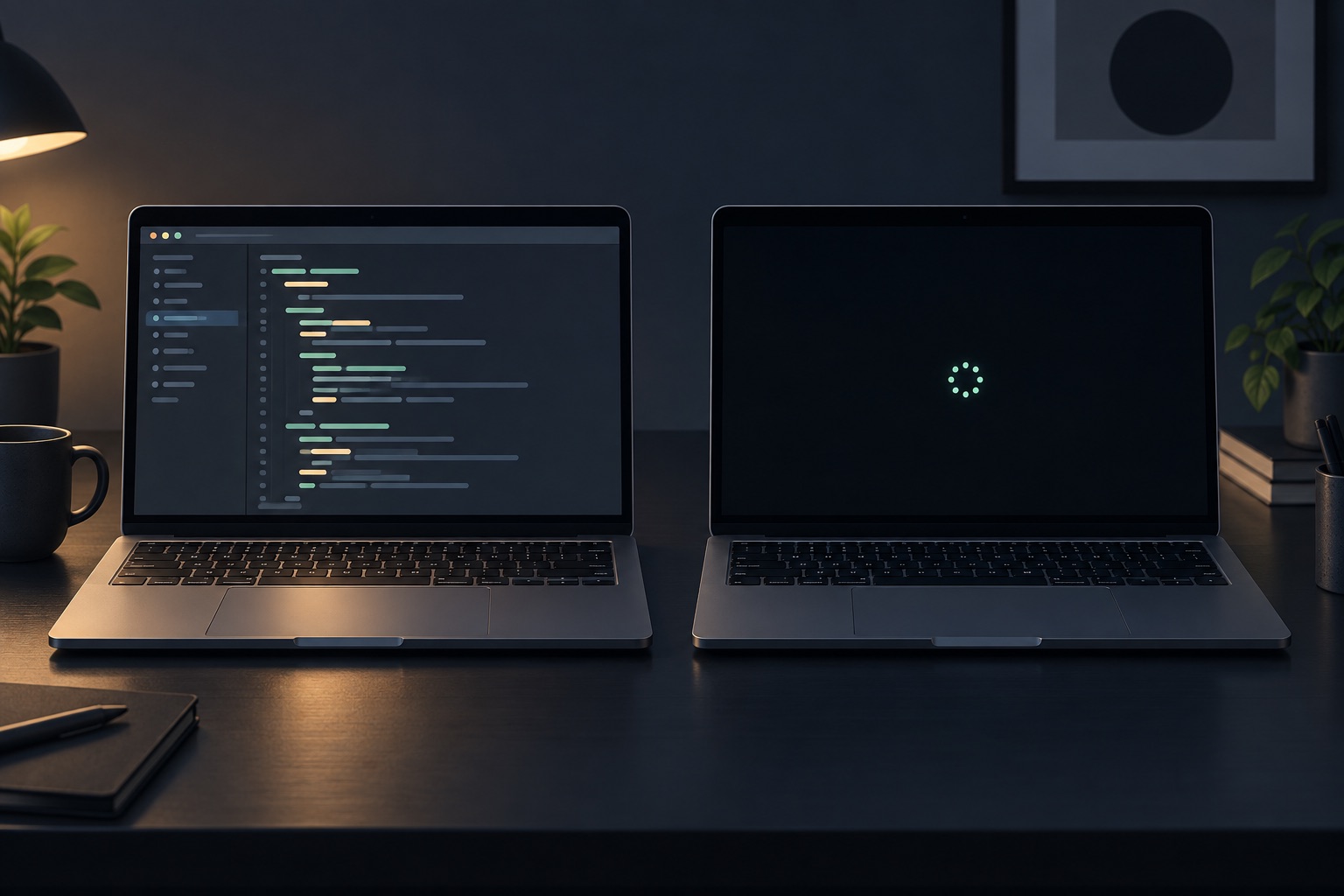
デスクにいるなら、画面をつけたままにするとエージェントを簡単に確認できます。席を離れるなら、「画面を消してもよい」を選ぶと、コンピューターを起動状態に保ちながら部屋を照らさずに済みます。最初の二つのモードは、蓋を閉じたときにシステム設定に従います。蓋を閉じたときの動作はMacと構成によって異なり、内蔵ディスプレイが点灯し続ける保証はありません。
作業が終わったらオフにする
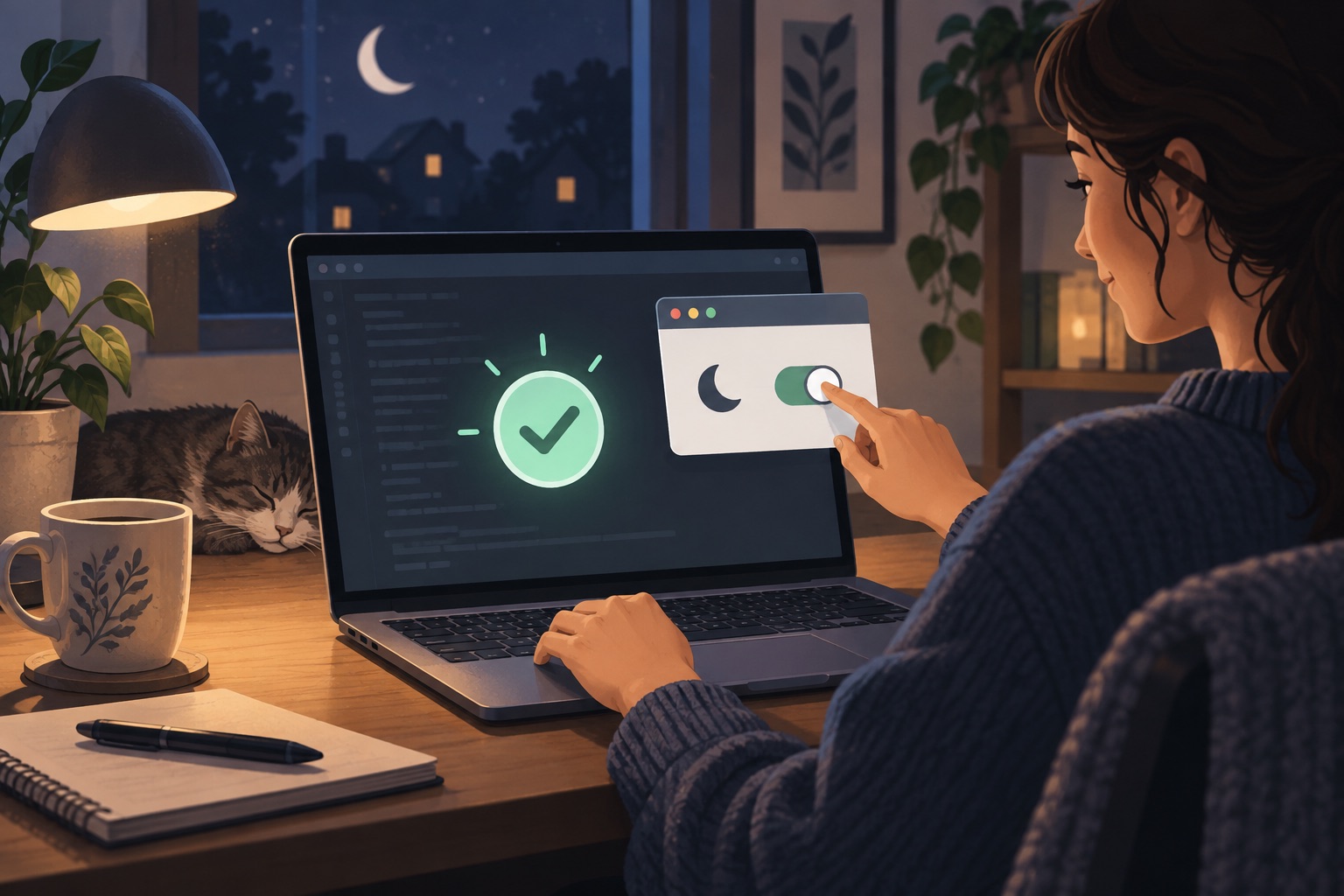
エージェントが完了を報告したら、元のアプリで最終結果を確認し、ビルドや後続タスクがまだ実行中でないことを確かめます。その後、Codoop Islandで「コンピューターを起動状態に保つ」をオフにします。Macは通常のスリープ動作に戻ります。この設定は特定のエージェントセッションに紐付いていないため、この最後の操作が重要です。
蓋を閉じたまま使うモードを選んだ場合は、Macをスリープさせたり片付けたりする前にオフにしてください。有効な間は手動でのスリープが妨げられることがあります。動作中のMacは、硬くて通気性のよい面に置いてください。
バッテリーと電源に注意する
スリープを防ぐと電力消費が増えることがあります。Codoop Islandには低バッテリー時の停止しきい値があり、デフォルトは20%です。10%、20%、30%、または「しない」を選べます。電源につながずに使っていて、バッテリーが選んだしきい値に達すると、スリープ防止はオフになります。充電後もタスクが続いている場合は、自分で再度有効にしてください。長時間のタスクでは、可能なら電源につなぎ、画面を見続ける必要がなければ画面オフのモードを選びましょう。
Appleは、スリープ防止によって電力消費が増えることがあり、一部の電源オプションはMacのモデルによって異なると案内しています。
簡単な手順
- コーディングタスクを開始し、エージェントアプリで実行中であることを確認します。
- Codoop Islandで「コンピューターを起動状態に保つ」を有効にし、画面モードを選びます。
- 戻ったらエージェントの結果を確認します。
- タスクが終わったらスリープ防止をオフにします。
大切なのは、スリープ防止を作業の流れに組み込むことです。長いタスクを実行したまま離れるときに有効にし、その場に合う画面モードを選び、戻ったらエージェントの結果を確認して、通常のスリープに戻します。