Sie starten eine Coding-Aufgabe, gehen kurz weg und finden Ihren Mac im Ruhezustand vor, obwohl der Agent noch arbeiten muss. Das Display die ganze Nacht eingeschaltet zu lassen, ist verschwenderisch; beim Zuklappen kann der Mac ebenfalls schlafen gehen. Die praktische Lösung ist einfach: Während der Aufgabe bleibt der Computer verfügbar, danach kehrt er zum normalen Ruhezustand zurück.
Mit Codoop Island steuern Sie diese Arbeitssitzung. Sie können den Bildschirm eingeschaltet lassen, das Display ausschalten und den Mac wach halten oder bei unterstützten Geräten mit geschlossenem Deckel arbeiten. Der Ruhezustandsschutz ist eine manuelle Einstellung: Codoop erkennt nicht, wann ein Agent beginnt oder fertig ist, und ändert das Schlafverhalten nicht automatisch. Schalten Sie den Schutz für die Aufgabe ein und nach der Ergebnisprüfung wieder aus.
Wählen, wie der Mac wach bleiben soll
Öffnen Sie Codoop Island und gehen Sie zu „Bildschirm- und Ruhezustandssteuerung“. Aktivieren Sie „Computer wach halten“ und wählen Sie das passende Verhalten:
- „Bildschirm eingeschaltet lassen“ lässt das Display an und verhindert, dass der Computer in den Ruhezustand wechselt.
- „Bildschirm darf sich ausschalten“ lässt das Display seinem normalen Timer folgen, während der Computer wach bleibt. Das ist nützlich, wenn eine lange Aufgabe weiterlaufen soll, ohne den Bildschirm leuchten zu lassen.
- „Bei geschlossenem Deckel wach bleiben“ hält den Computer bei unterstützten Geräten mit geschlossenem Deckel in Betrieb. Beim Aktivieren dieses Modus fragt Codoop nach der Systemautorisierung.
Wenn Sie am Schreibtisch bleiben, können Sie den Agenten bei eingeschaltetem Bildschirm leicht überprüfen. Wenn Sie weggehen, verhindert „Bildschirm darf sich ausschalten“, dass der Raum beleuchtet bleibt, während der Computer wach ist. Die ersten beiden Modi folgen beim Zuklappen den Systemeinstellungen. Das Verhalten hängt vom Mac und seiner Konfiguration ab; das integrierte Display leuchtet bei geschlossenem Deckel nicht garantiert weiter.
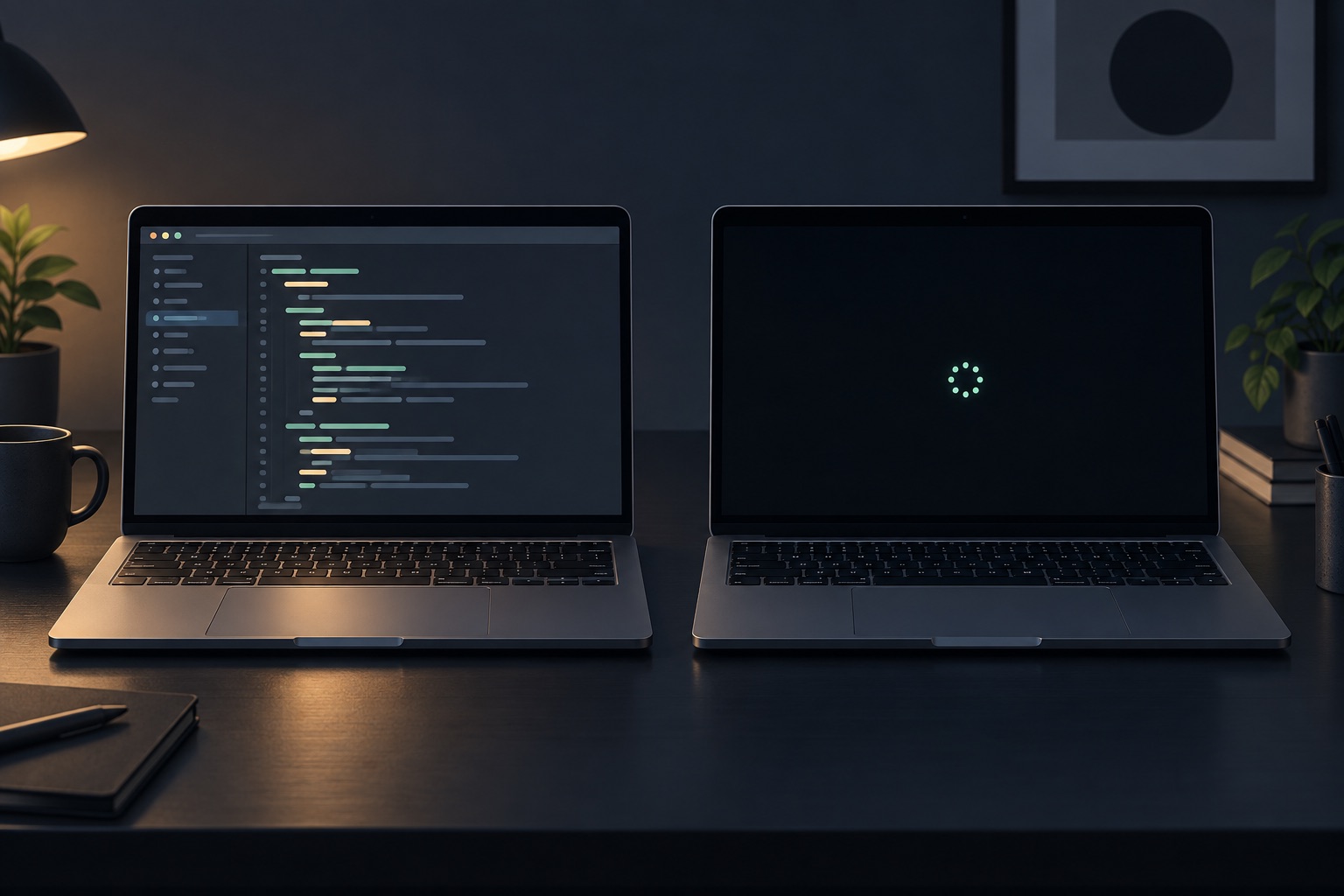
Nach Ende der Arbeit ausschalten
Wenn der Agent die Fertigstellung meldet, prüfen Sie das Endergebnis in der ursprünglichen App und stellen Sie sicher, dass kein Build oder anderer Folgeschritt mehr läuft. Schalten Sie dann in Codoop Island „Computer wach halten“ aus. Ihr Mac kann zu seinem üblichen Ruhezustand zurückkehren. Dieser letzte Schritt ist wichtig, denn die Einstellung ist nicht an eine bestimmte Agent-Sitzung gebunden.
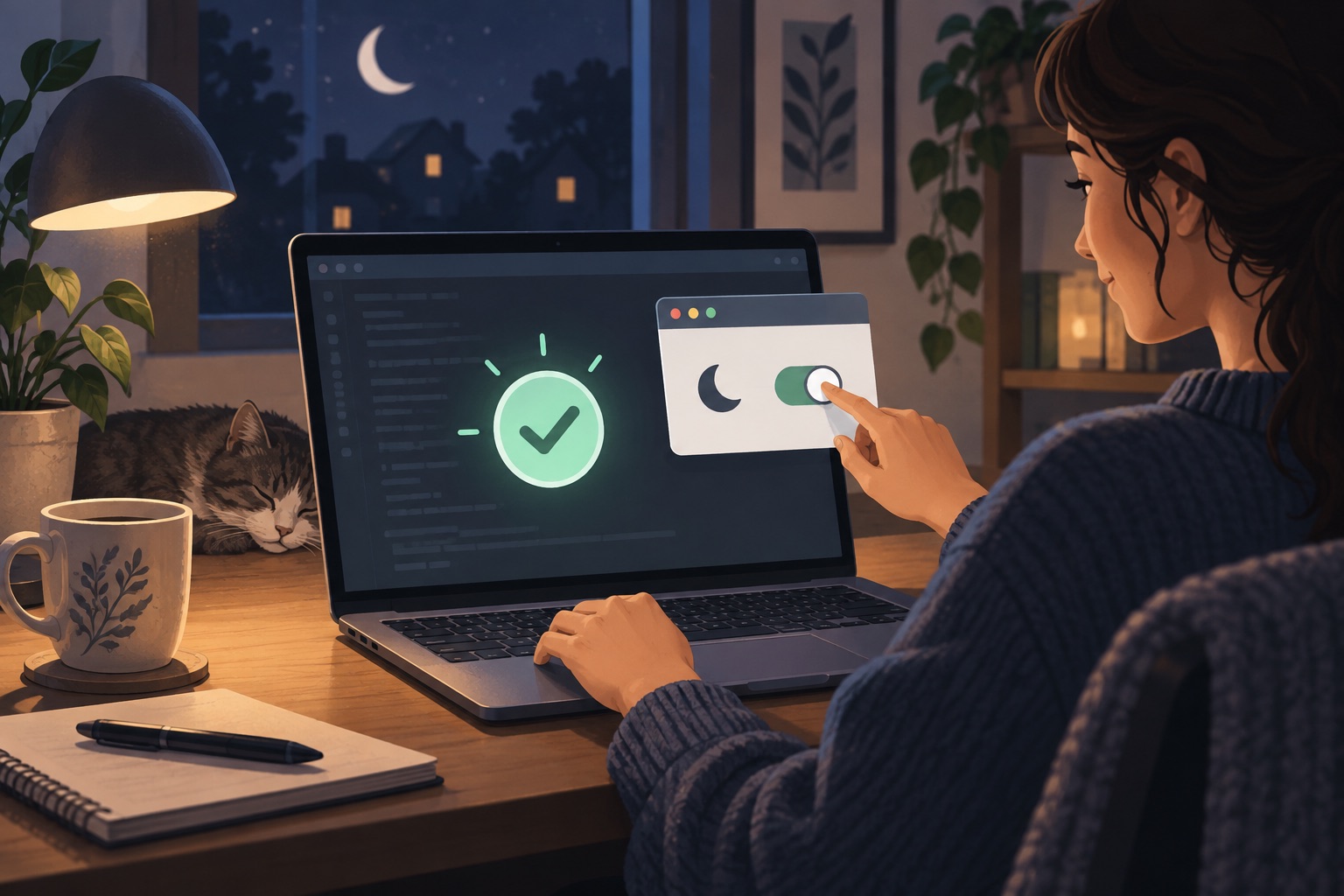
Wenn Sie den Modus bei geschlossenem Deckel verwenden, schalten Sie ihn aus, bevor Sie den Mac schlafen legen oder wegpacken. Solange der Modus aktiv ist, kann er den manuellen Ruhezustand verhindern. Stellen Sie den laufenden Mac auf eine feste, gut belüftete Oberfläche.
Akku und Stromversorgung im Blick behalten
Der Schutz vor dem Ruhezustand kann mehr Strom verbrauchen. Codoop Island bietet eine Abschaltschwelle für niedrigen Akkustand, standardmäßig 20%, mit den Optionen 10%, 20%, 30% und „Nie“. Erreicht der Akku im nicht angeschlossenen Zustand den gewählten Schwellenwert, wird der Schutz ausgeschaltet. Aktivieren Sie ihn nach dem Laden selbst wieder, wenn die Aufgabe noch läuft. Schließen Sie den Mac bei langen Aufgaben nach Möglichkeit ans Stromnetz an und wählen Sie den Bildschirm-Aus-Modus, wenn Sie das Display nicht beobachten müssen.
Apple weist darauf hin, dass das Verhindern des Ruhezustands den Stromverbrauch erhöhen kann und einige Energieoptionen je nach Mac-Modell variieren.
Eine einfache Routine
- Starten Sie die Coding-Aufgabe und prüfen Sie, ob sie in der Agent-App läuft.
- Aktivieren Sie in Codoop Island „Computer wach halten“ und wählen Sie einen Bildschirmmodus.
- Prüfen Sie nach Ihrer Rückkehr das Ergebnis des Agenten.
- Schalten Sie den Ruhezustandsschutz nach Abschluss der Aufgabe aus.
Machen Sie den Ruhezustandsschutz zum Teil Ihrer Arbeitsroutine: Aktivieren Sie ihn, wenn Sie eine lange Aufgabe laufen lassen und weggehen, wählen Sie einen passenden Bildschirmmodus, prüfen Sie nach der Rückkehr das Agent-Ergebnis und stellen Sie anschließend den normalen Ruhezustand wieder her.